


Jak wykonać backup Microsoft 365 – poradnik krok po kroku

Microsoft 365 (dawniej Office 365) to niezwykle popularne chmurowe narzędzie do pracy. Jeszcze kilka lat temu „chmura” zdawała się być lekiem na wszystkie problemy z bezpieczeństwem i wydajnością. Takie postrzeganie odchodzi jednak do lamusa za sprawą coraz liczniejszych przypadków incydentów i ataków na usługi chmurowe (SaaS).
W tym artykule wyjaśniamy, dlaczego Twoje krytyczne dane nie są w 100% bezpieczne w Microsoft 365, co może się z nimi stać i wreszcie, jak najlepiej podejść do backupu Microsoft 365, aby chronić dane i zapewnić nieprzerwaną ciągłość działania Twojego biznesu.
Czy potrzebuję backupu dla Microsoft 365?
Krótka odpowiedź brzmi: Tak. Usługa firmy Microsoft nie jest w 100% bezpieczna i – wbrew powszechnemu błędnemu przekonaniu – sama w sobie nie stanowi formy backupu danych. Utrata danych wciąż jest możliwa, a przyczyny mogą być różne – począwszy od błędów ludzkich, przez awarie techniczne, aż po ataki złośliwego oprogramowania czy bardziej wyrafinowane cyberzagrożenia.
Model współdzielonej odpowiedzialności
(i jego konsekwencje)
Model współdzielonej odpowiedzialności to powszechnie stosowana praktyka w postaci umowy między dostawcą chmury (tutaj jest to firma Microsoft) a użytkownikami końcowymi (organizacje korzystające z Microsoft 365), która definiuje obowiązki każdej ze stron w zakresie ochrony infrastruktury usługi oraz przechowywanych w niej danych. Po zapoznaniu się z dokumentacją firmy Microsoft podział odpowiedzialności staje się jasny:
„Odpowiadasz za ochronę bezpieczeństwa danych i tożsamości, zasobów lokalnych i składników chmury, które kontrolujesz. Składniki chmury, które kontrolujesz, różnią się w zależności od typu usługi. (…) Firma Microsoft jest odpowiedzialna za podstawową infrastrukturę chmury (…).”.
Co może zagrażać Twoim zasobom w Microsoft 365?
Biorąc pod uwagę, że Microsoft nie gwarantuje bezpieczeństwa danych, Twoje wiadomości e-mail w Exchange Online, pliki/foldery OneDrive czy witryny SharePoint Online podlegają następującym ryzykom:
- Błąd ludzki: Przypadkowe usunięcie lub nadpisanie ważnych plików.
- Ataki malware: W szczególności ataki ransomware, które mogą wiązać się z zaszyfrowaniem danych, a tym samym ich czasową lub stałą niedostępnością – często zapłata okupu nic nie daje. Według raportu Microsoft Digital Defense Report, w porównaniu z rokiem 2024, w 2025 roku odnotowano 87-procentowy wzrost liczby kampanii mających na celu zakłócenie środowisk Azure klientów.
- Awarie techniczne: Fizyczne uszkodzenia serwerów lub błędy oprogramowania mogą prowadzić do utraty danych.
- Katastrofy naturalne: Takie jak pożary czy powodzie, które mogą zniszczyć centra danych Microsoftu.
- Awarie chmury: Nawet jeśli są tymczasowe, dane Microsoft 365 Twojej organizacji mogą stać się niedostępne, co zakłóca ciągłość biznesową i generuje różnego rodzaju koszty (niemożność wykonywania pracy, kary za naruszenie SLA itp.).
Ograniczone możliwości natywnego narzędzia do backupu Microsoft 365
Wraz z dniem 31 lipca 2024 r. Microsoft oficjalnie udostępnił zintegrowane z Microsoft 365 narzędzie do tworzenia kopii zapasowych i odzyskiwania danych o nazwie Microsoft 365 Backup. Jako administrator globalny albo administrator SharePoint możesz skorzystać z tego narzędzia za pośrednictwem menu nawigacyjnego w Centrum administracyjnym platformy Microsoft 365:
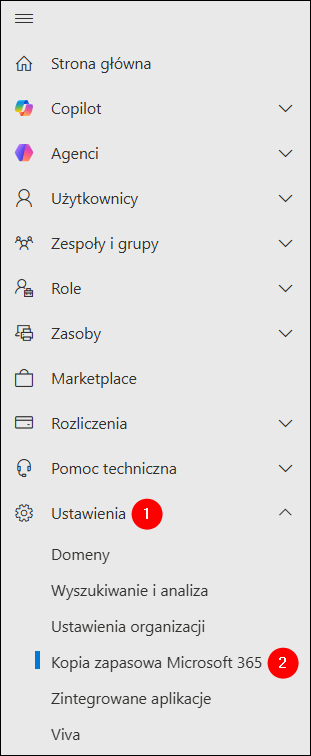
Chociaż opracowanie narzędzia do backupu to duża zmiana dla całego ekosystemu Microsoft (gdzie wcześniej jakiekolwiek zabezpieczanie danych opierało się na mechanizmie kosza i wersjonowaniu), jest ono wciąż niedojrzałe i nie oferuje funkcji znanych z ugruntowanych rozwiązań do backupu. Główne wady to:
- Brak izolacji – Twoje kompleksowe kopie zapasowe są przechowywane w tym samym ekosystemie, co dane produkcyjne (centrach danych Microsoftu).
- Brak elastyczności – obecnie nie można zdefiniować częstotliwości wykonywania kopii zapasowych ani okresu retencji. Kopie nie mogą być przechowywane dłużej niż przez okres 1 roku.
- Model płatności Pay-as-you-go – choć elastyczny (ok. 0,65 PLN/GB/miesiąc), może stać się kosztowny w przypadku dużych archiwów danych.
Podsumowując, na chwilę obecną, Microsoft 365 Backup (wraz z platformą i API Microsoft 365 Backup Storage) nie jest wystarczającym środkiem ochrony danych w Microsoft 365, ale z pewnością ma potencjał rozwojowy.
Niewystarczająca retencja na potrzeby zapewnienia zgodności
Polityka Data Handling Standard definiuje, jak długo dane klienta są przechowywane po ich usunięciu z Microsoft 365.
W przypadku tzw. “aktywnego usunięcia” (gdy administrator usuwa użytkownika lub jego dane) okres przechowywania wynosi maksymalnie 30 dni. Przykładowo, przez taki okres będą przechowywane usunięte skrzynki pocztowe Exchange Online. W przypadku “pasywnego usunięcia” (np. wygaśnięcie subskrypcji) okres ten wynosi maksymalnie 180 dni.
Standardowe polityki retencji nie są w stanie zaspokoić wszystkich potrzeb biznesowych, szczególnie w przypadku organizacji, które muszą przestrzegać surowych wymogów regulacyjnych dotyczących długoterminowej archiwizacji danych. Chociaż Microsoft projektował swoją politykę tak, aby sprostać typowym potrzebom organizacji, może ona zawierać luki, na które warto zwrócić dodatkową uwagę:
- Krótkie okresy retencji: W przypadku niektórych danych, takich jak dokumentacja finansowa czy dane osobowe, regulatorzy mogą wymagać dłuższego okresu przechowywania niż przewiduje to standardowa oferta Microsoftu.
- Ograniczona elastyczność: Polityka Microsoftu może nie oferować wystarczającej elastyczności, co uniemożliwia precyzyjne dostosowanie ustawień retencji do różnych typów danych czy działów organizacji.
Dowiedz się więcej o retencji danych w Microsoft 365 (treść dostępna tylko w języku angielskim)
Co ryzykujesz, nie tworząc kopii zapasowych Microsoft 365?
Pozostawienie danych M365 (które mogą obejmować know-how, własność intelektualną, tajemnice firmy itp.) bez ochrony może skutkować następującymi konsekwencjami:
- Trwała utrata krytycznych danych (np. dokumentacji finansowej): „Ciche” uszkodzenie danych lub celowe ich usunięcie przez pracownika (insider threats) w połączeniu z krótkimi okresami retencji to gotowy przepis na cyberkatastrofę. Sama utrata danych może wywołać efekt domina z potencjalnymi konsekwencjami finansowymi, prawnymi i organizacyjnymi dla całej firmy.
- Zakłócenia w działalności biznesowej: Jeśli nie korzystasz z żadnej formy backupu, nie możesz mieć pewności, że w ogóle uda Ci się odzyskać dane. W przypadku kontaktu ze wsparciem technicznym Microsoft, Twoje szanse na skuteczną pomoc również nie są stuprocentowe, zwłaszcza po upływie ograniczonego okresu retencji danych. Ta niepewność może prowadzić do utraty ciągłości działania i dłuższego okresu pełnego chaosu, gdy gorączkowo będziesz szukać różnych sposobów na przywrócenie danych. To z kolei może mieć liczne skutki finansowe, prawne, operacyjne lub wizerunkowe. Przygotowanie się poprzez oszacowanie przewidywalnego czasu potrzebnego na odzyskanie danych (Recovery Time Objective, RTO) może być dobrym sposobem na zapewnienie spokoju i pewności działania.
- Naruszenia zgodności i kary: W kontekście przepisów dotyczących cyberbezpieczeństwa, takich jak dyrektywa NIS2 czy rozporządzenia DORA i RODO, brak odpowiednich środków ochrony danych może prowadzić do surowych kar finansowych i prawnych.
Jak w praktyce tworzyć kopie zapasowe Microsoft 365?
Jak widać, funkcjonowanie bez wykonywania backupu danych jest ryzykowne i może prowadzić do wielu przykrych konsekwencji. Aby ich uniknąć, potrzebujesz przede wszystkim ugruntowanego narzędzia do backupu od sprawdzonego dostawcy. Na rynku jest dostępnych wiele rozwiązań, w tym polskie, zaawansowane technologicznie produkty, dodatkowo oferujące profesjonalne wsparcie techniczne w języku polskim.
Poniżej pokażemy, jak skonfigurować powtarzalne, zautomatyzowane zadanie backupu dla Microsoft 365 na przykładzie Xopero ONE Backup&Recovery, naszej kompleksowej platformy do tworzenia kopii zapasowych i odzyskiwania po awarii.
Uwaga: W tym przewodniku zakładamy, że już połączyłeś Microsoft 365 z Xopero ONE. Jeśli nie, aby dodać swoją dzierżawę (tenanta), należy postępować zgodnie z tą prostą procedurą. Pamiętaj, że konto administratora globalnego jest wymagane tylko do nawiązania połączenia między konkretnie Twoją instancją Xopero ONE a Microsoft 365. Będziesz także potrzebować licencji Xopero ONE dla każdego użytkownika M365, którego dane chcesz backupować. Dowiedz się więcej
Stwórz nowy plan backupu
Zaloguj się do konsoli zarządzania Xopero ONE tutaj, jeśli zdecydowałeś się na wdrożenie naszej aplikacji w chmurze.
Uwaga: Jeśli korzystasz z lokalnej wersji Xopero ONE, wpisz lub wklej na pasku wyszukiwania przeglądarki adres konsoli w następującym formacie: <adresIP>:<port>.
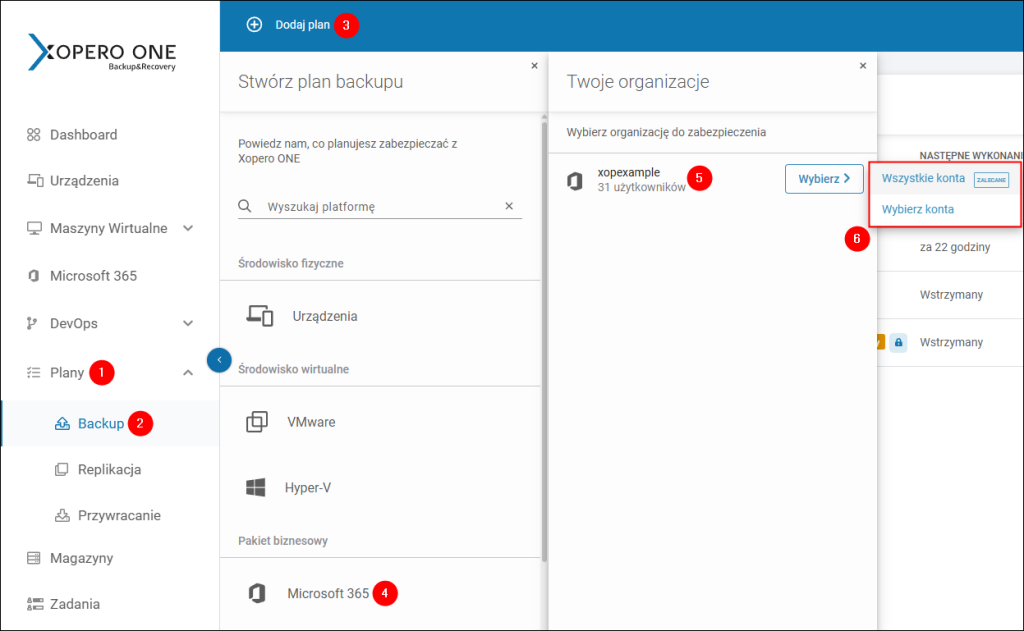
W menu wybierz kolejno Plany > Backup, kliknij Dodaj plan i wybierz Microsoft 365 z listy. Wskaż swoją organizację M365 i zdecyduj, czy chcesz chronić wszystkich czy tylko wybranych użytkowników (np. aby pominąć konta techniczne).
Wybierz, co chcesz chronić
Nazwij swój plan. Następnie kliknij Jakie dane chcesz zabezpieczyć? i określ aplikacje Microsoft 365, których dane chcesz uwzględnić w kopii. Aby zapewnić ochronę danych danej aplikacji, użyj przełącznika obok niej.
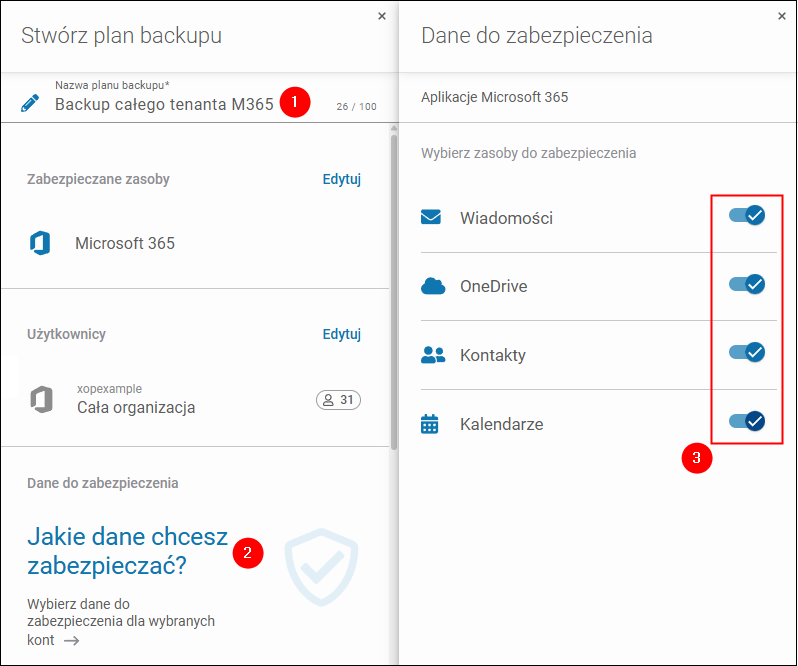
Uwaga: Pamiętaj, aby po zakończeniu każdego kroku (np. wybór aplikacji M365 do ochrony, ustawienia harmonogramu itp.) kliknąć Zapisz w celu zapamiętania konfiguracji.
Wybierz miejsce przechowywania kopii zapasowej Microsoft 365
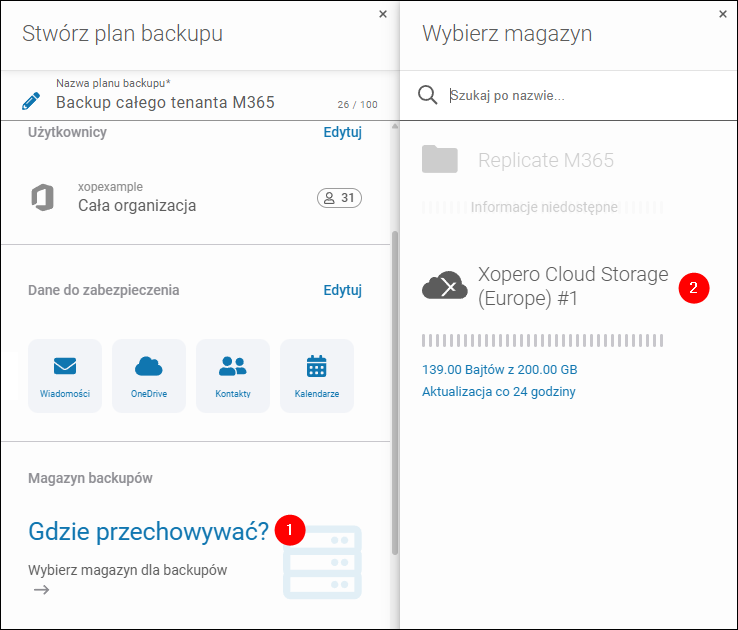
Wybierz magazyn na dane kopii zapasowej. Aby to zrobić, kliknij Gdzie przechowywać? i wybierz odpowiedni storage.
Uwaga: Możesz skorzystać z prywatnej chmury Xopero Cloud Storage, którą udostępniamy “w pakiecie’ z Xopero ONE. Możesz również dodać dowolny magazyn, który uznasz za odpowiedni – chmurę S3 (AWS, Wasabi itp.), lokalny folder, udział SMB czy urządzenie NAS.
Sprawdź ilość danych zużywanych przez Twojego tenanta Microsoft 365
Jeśli nie masz pewności, czy Twój magazyn pomieści całą kopię, możesz zawczasu sprawdzić, ile miejsca zajmuje Twoja dzierżawa.
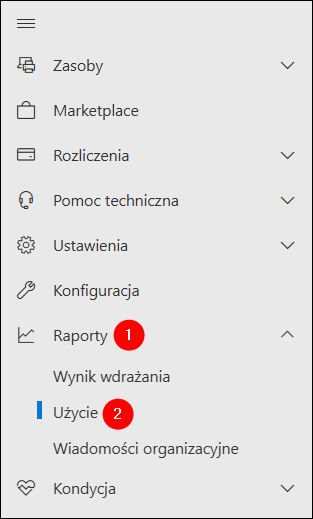
Aby to zrobić, zaloguj się do Centrum administracyjnego Microsoft 365, przejdź do (Pokaż wszystko >) Raporty > Użycie w lewym menu nawigacyjnym.
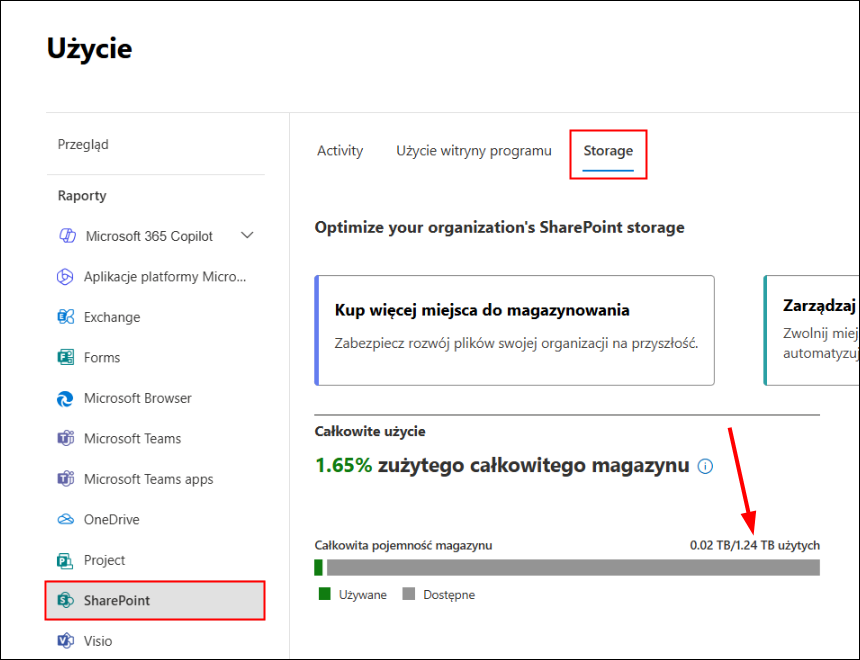
Na stronie Użycie, w menu po lewej przejdź kolejno do podstron Exchange, OneDrive i SharePoint, znajdując na każdej element (np. wykres) pokazujący użycie pamięci masowej. Zsumuj ilości zajmowanego miejsca, które tam znajdziesz. Poniżej przykład, jak wygląda strona ze statystykami zużycia danych dla SharePoint Online.
Uwaga: W Microsoft 365 nie ma jednego miejsca pokazującego całkowite zużycie przestrzeni na dane (chyba że posiadasz licencję Microsoft 365 dla jednostek edukacyjnych).
Gdy już znasz przybliżoną ilość zużytego miejsca, wybierz odpowiedni magazyn na kopie zapasowe w Xopero ONE.
Skonfiguruj harmonogram, aby regularnie backupować platformę Microsoft 365
Dzięki funkcji harmonogramu (scheduler) w Xopero ONE możesz zaoszczędzić czas, który trzeba byłoby poświęcić na ręczną konfigurację każdego zadania backupu z osobna. Wybierając odpowiedni schemat backupu, możesz również zaoszczędzić miejsce w magazynie danych. A jeśli Twoim magazynem jest chmura publiczna, taka jak Azure czy AWS, możesz również obniżyć opłaty za wykorzystanie zasobów obliczeniowych.
Aby rozpocząć, kliknij Kiedy? w panelu tworzenia planu backupu. W ustawieniach harmonogramu wybierz preferowany typ (Basic albo Forever incremental) lub stwórz własny harmonogram niestandardowy, określając częstotliwość wykonywania kopii, daty i godziny.
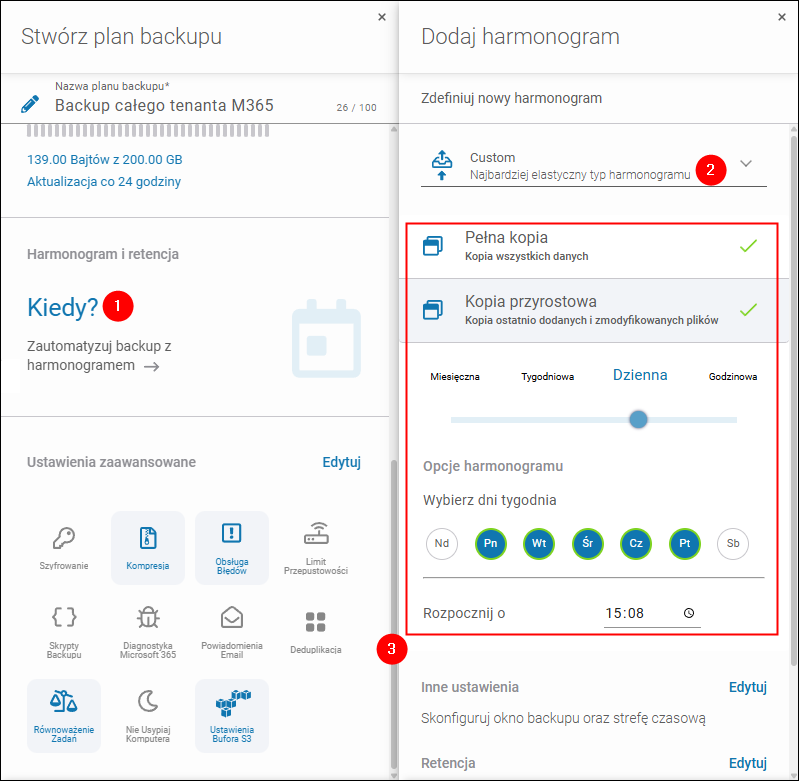
Możesz również precyzyjnie zdefiniować okno backupu Microsoft 365, klikając Edytuj obok pozycji Inne ustawienia (patrz dolna część poprzedniego zrzutu ekranu). Dzięki temu wykonywanie kopii zapasowych nie będzie wpływać na Twoją infrastrukturę M365, na przykład w godzinach pracy.
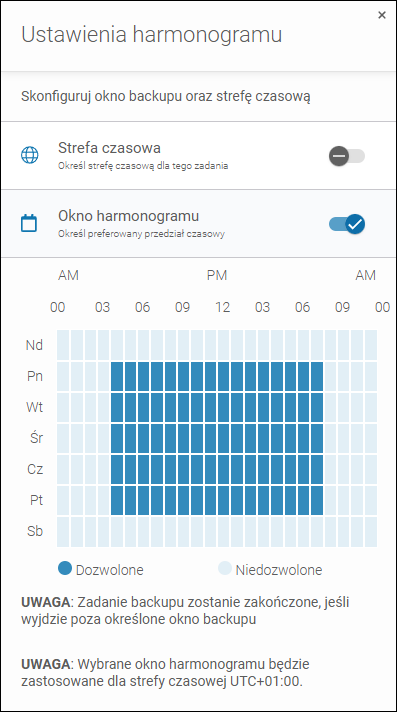
Więcej o typach harmonogramów i konfiguracji funkcji scheduler w Xopero ONE dowiesz się z naszego artykułu o automatycznym backupie.
Skonfiguruj politykę długoterminowej retencji
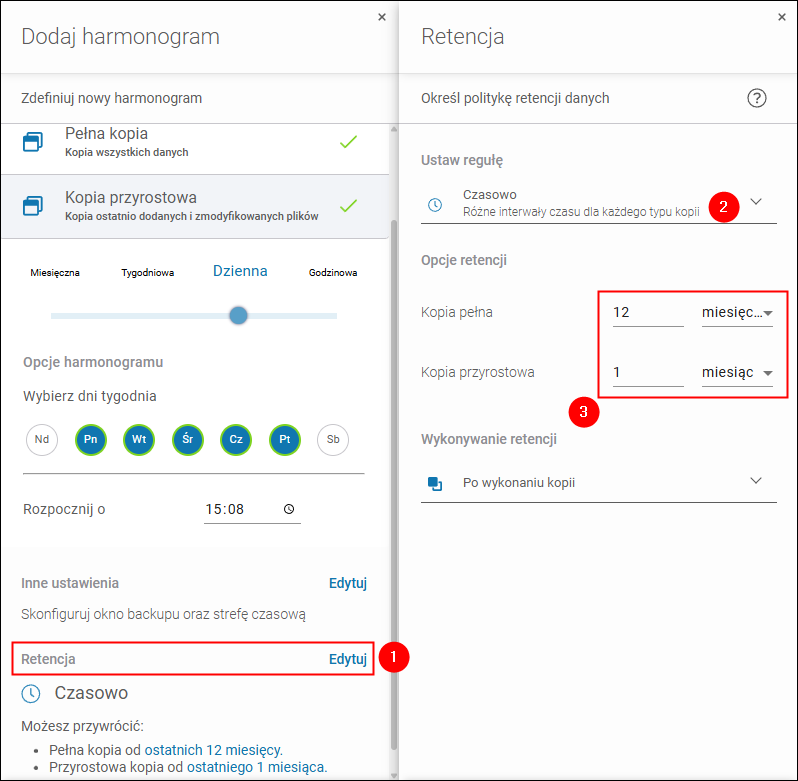
Pozostając w ustawieniach harmonogramu, kliknij Edytuj obok pozycji Retencja. W panelu ustawień retencji określ, jak długo chcesz przechowywać swoje backupy.
Za pomocą opcji Ustaw regułę możesz zdecydować, według jakiego kryterium program ma kontrolować retencję danych – czasu czy liczby kopii. Możesz też wybrać nielimitowaną retencję, przy czym trzeba mieć tu na uwadze pojemność magazynu – po jej wyczerpaniu kopie przestaną się wykonywać.
Poniżej możesz zdefiniować, przez ile chcesz przechowywać każdy typ kopii (pełna, przyrostowa). Możesz ustawić ten okres (albo liczbę kopii) dowolnie, pod warunkiem, że Twój magazyn będzie w stanie pomieścić kumulujące się dane Microsoft 365.
Zakończ konfigurację planu backupu Microsoft 365
Po kliknięciu Zapisz przejdź do konfiguracji zaawansowanych ustawień planu backupu Microsoft 365 (kliknij Edytuj obok pozycji Ustawienia zaawansowane). Obejmują one między innymi szyfrowanie, deduplikację danych czy ustawienia równoważenia obciążenia (load balancing).
Wskazówka: Biorąc pod uwagę nowoczesne zagrożenia bezpieczeństwa, korzystanie z funkcji szyfrowania powinno być obowiązkowe po to, aby uniemożliwić niepowołanym osobom odczytanie zawartości Twojego backupu Microsoft 365.
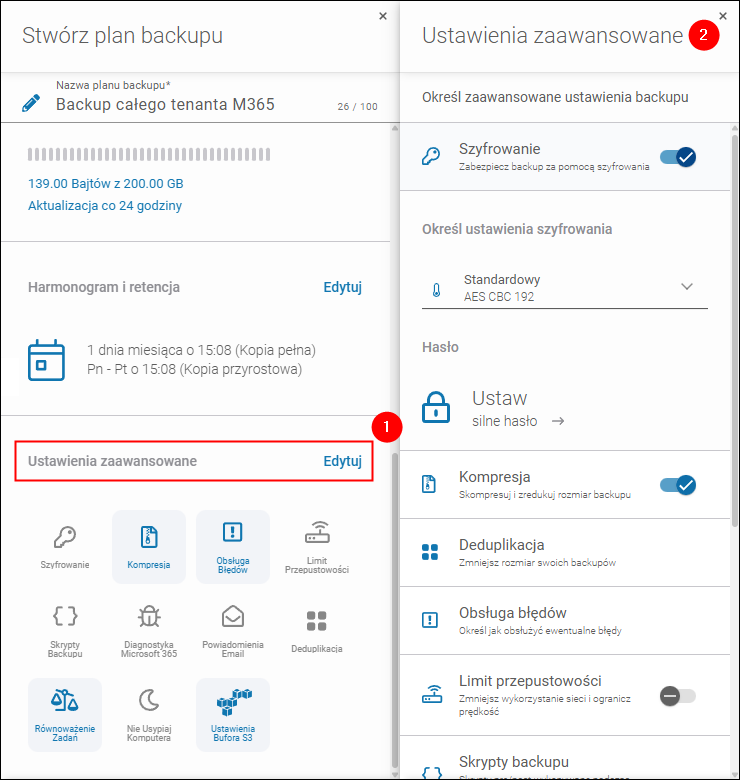
Na koniec sprawdź swoją konfigurację. Jeśli chcesz coś zmienić, wróć do odpowiedniego kroku. Jeśli nie, kliknij (A) Zapisz i wykonaj, aby utworzyć plan backupu M365 i od razu go uruchomić albo (B) Zapisz, aby go zapisać – wykona się według czasu określonego w harmonogramie.
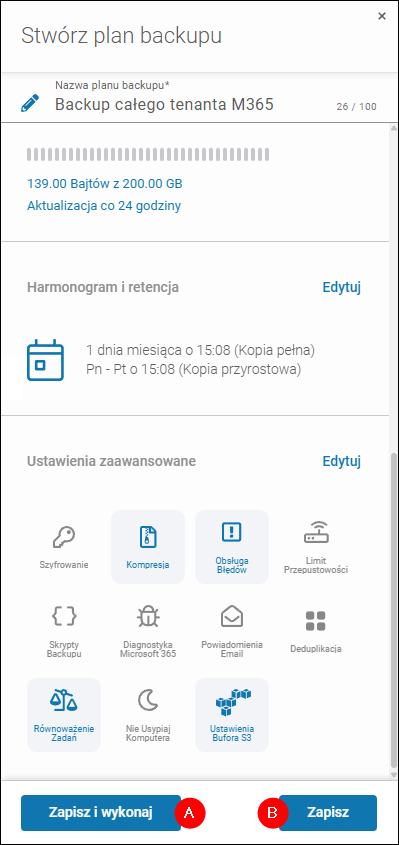
Dzięki użyciu funkcji harmonogramu Xopero ONE będzie cyklicznie automatycznie uruchamiać zadanie backupu Microsoft 365 w odpowiednim momencie.
Jak zapewnić większe bezpieczeństwo i niezawodność kopii zapasowych Microsoft 365?
W Xopero ONE masz wiele opcji zwiększających bezpieczeństwo, dokładność itd. kopii zapasowych Microsoft 365. Skupimy się tutaj na dwóch kluczowych funkcjonalnościach programu – replikacji backupu i odzyskiwaniu granularnym.
Replikuj kopie Microsoft 365 dla większego bezpieczeństwa
W czasach, gdy ransomware grasuje w cyberprzestrzeni, jedna kopia może już nie wystarczyć do ochrony środowiska Microsoft 365 – zwłaszcza jeżeli nie korzystasz z magazynu obsługującego niezmienność danych (immutable backup).
Uwaga: Aby replikacja danych była możliwa, potrzebujesz pustego magazynu na dane. W przeciwnym razie magazyn nie będzie widoczny podczas definiowania planu replikacji.
Aby zreplikować kopię zapasową M365, przejdź do sekcji Plany > Replikacja > Dodaj plan i stwórz plan replikacji zgodnie z tym artykułem naszej Bazy Wiedzy. Podobnie jak w przypadku tworzeniu planu backupu, możesz użyć funkcji harmonogramu, aby zadania replikacji uruchamiały się automatycznie.
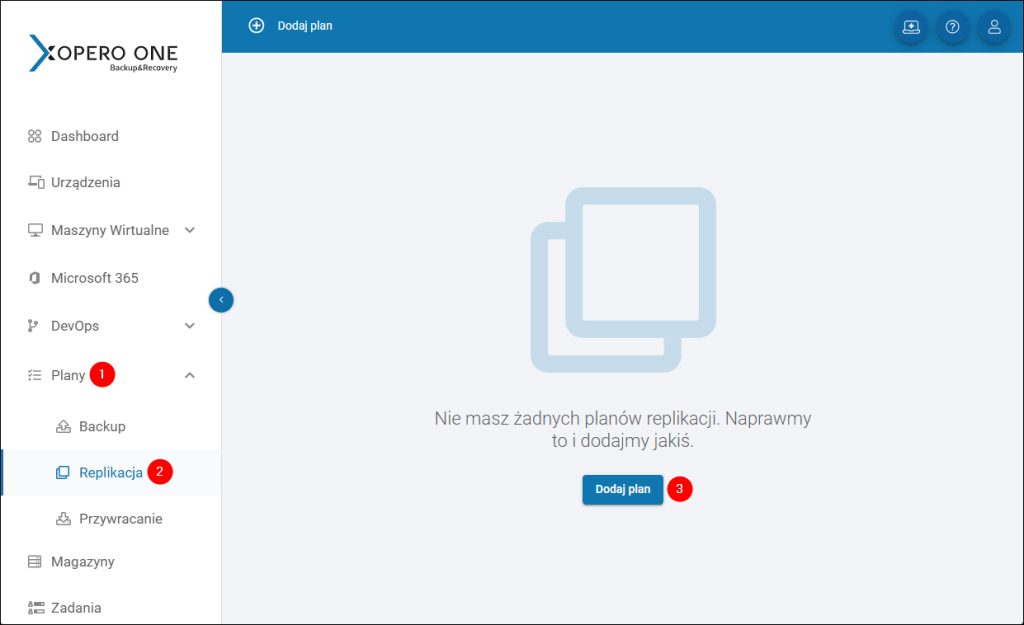
Korzystając z funkcji replikacji, możesz zabezpieczyć swoje backupy Microsoft 365, przechowując je w wielu lokalizacjach, zgodnie z zasadą backupu 3-2-1.
Przeglądaj zawartość backupów Microsoft 365 i granularnie odzyskuj wiadomości i pliki
Za pomocą Xopero ONE możesz przeglądać zawartość swoich backupów i granularnie przywracać wiadomości e-mail poczty Exchange Online lub pliki OneDrive. Ta funkcjonalność może przykładowo okazać się przydatna, gdy ktoś przez pomyłkę trwale usunie ważną wiadomość lub plik.
Aby rozpocząć, kliknij kolejno Microsoft 365 > Zarządzaj i przywracaj.
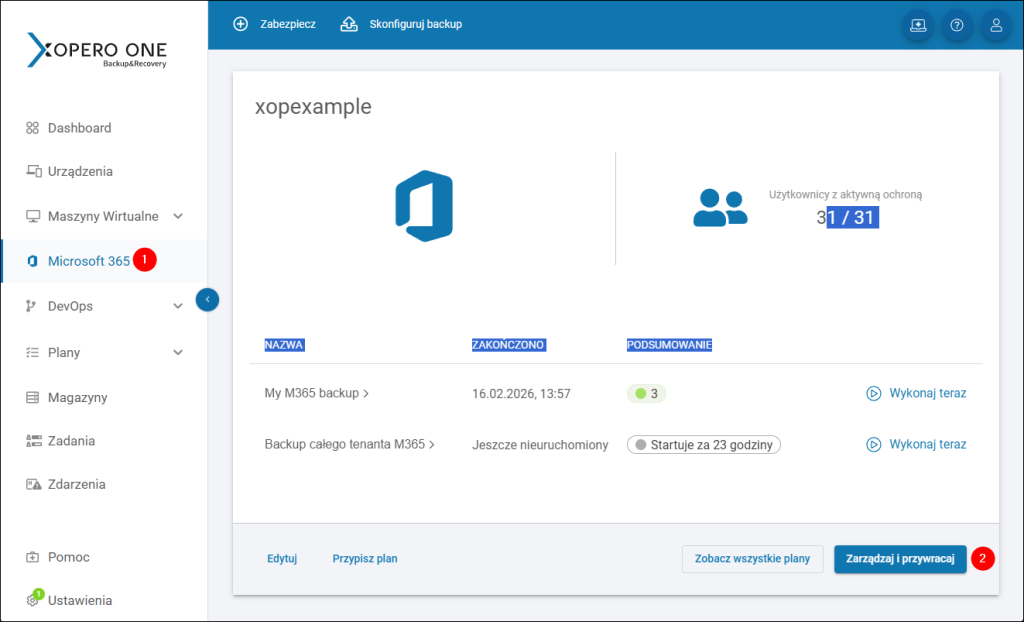
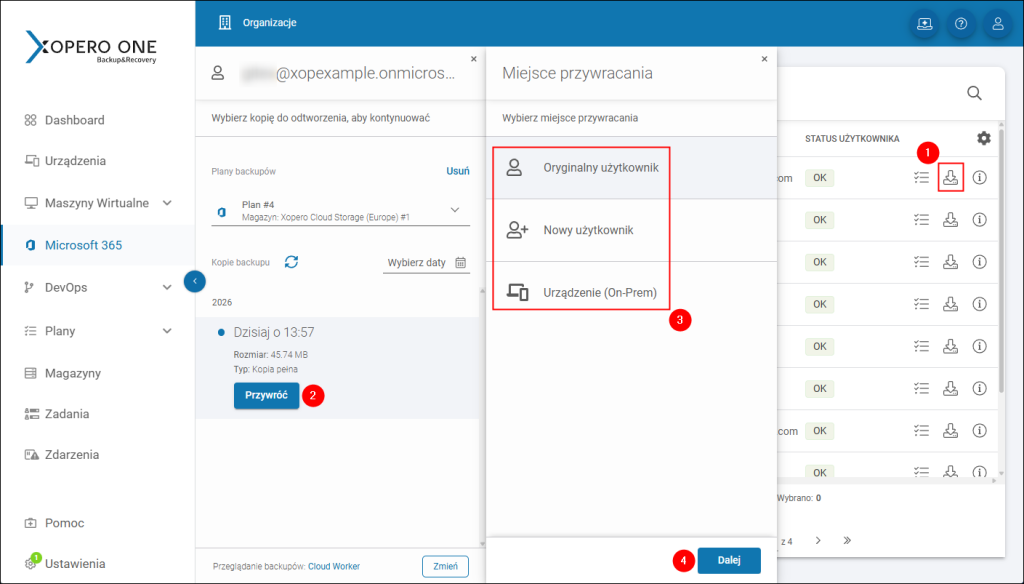
Na liście użytkowników M365 kliknij ikonę przywracania (1) obok użytkownika, którego dane chcesz odzyskać granularnie. Następnie kliknij Przywróć (2) obok punktu w czasie, z którego dane chcesz przywrócić (np. ostatnia kopia zapasowa), i wybierz, czy chcesz przywrócić dane do oryginalnego użytkownika (albo zmigrować do nowego, albo zapisać lokalnie jako plik) (3). Na koniec kliknij Dalej (4), aby przejść do podglądu zawartości backupu.
Kliknij kartę Wiadomości albo OneDrive, wybierz odpowiedni folder i rozpocznij przeglądanie wiadomości (Exchange Online) lub plików (OneDrive). Uwaga: Możesz podglądnąć treść wiadomości, klikając ikonę po prawej stronie, aby ułatwić sobie zlokalizowanie właściwej wiadomości. Następnie zaznacz wiadomość lub plik, który chcesz przywrócić (oczywiście możesz wybrać więcej niż jeden!) i kliknij Przywróć wybrane.
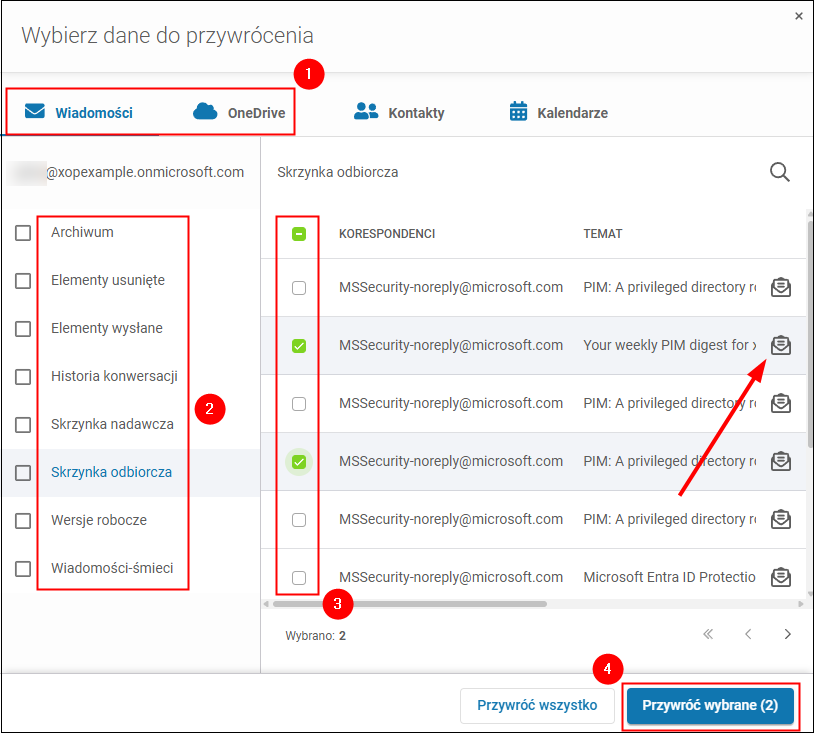
Na koniec wybierz lokalizację, do której chcesz odzyskać dane (oryginalny folder lub nowy) i kliknij Przywróć, aby rozpocząć.
Czas na Twój krok – zabezpiecz dane Microsoft 365 dzięki niezawodnemu rozwiązaniu do backupu
Z Xopero ONE Backup&Recovery możesz tworzyć kopie zapasowe danych wielu środowisk. Oprócz Microsoft 365, nasze narzędzie oferuje kompleksową ochronę stacji roboczych (endpoint), serwerów, maszyn wirtualnych (VMware, Hyper-V), platform DevOps oraz Jira.
Rozwiązanie jest bezpiecznie rozwijane i utrzymywane zgodnie ze standardami branżowymi ISO 27001 oraz SOC2 typu II przez ekspertów od backupu z ponad 17-letnim doświadczeniem. Jako klient Xopero możesz również liczyć na kompetentny, polski zespół wsparcia technicznego, który ściśle współpracuje z programistami i inżynierami.
Jeśli chcesz sprawdzić, jak Xopero ONE może chronić Twój ekosystem Microsoft 365, skorzystaj z bezpłatnego, 14-dniowego okresu próbnego. W tym czasie możesz przetestować nie tylko tworzenie kopii i odzyskiwanie środowiska Microsoft 365. Wypróbuj także zaawansowane funkcje bezpieczeństwa (szyfrowanie end-to-end AES256, niezmienność/immutability, kompresja, kontrola dostępu oparta na rolach itd.) i poznaj łatwy w obsłudze interfejs (centralna konsola zarządzania, prosta nawigacja oparta na grupach M365, dashboardy, zautomatyzowane raporty i więcej).
How did you like the article?

You may also like