




Automatyczny backup jako sposób na oszczędność czasu, aktualność kopii i lepszą wydajność infrastruktury

Choć niezwykle istotna, ochrona danych przez tworzenie kopii zapasowych jest tylko jednym z obowiązków współczesnych zespołów IT, zajętych wieloma innymi, takimi jak aktualizacja systemów operacyjnych, monitorowanie krytycznych danych czy utrzymanie systemów komputerowych.
Aby efektywnie się z tego wywiązywać, bez zaniedbywania innych zadań, niezbędne jest wdrożenie profesjonalnego rozwiązania z funkcjami automatycznego backupu. Takie funkcje pozwolą zespołowi IT zaoszczędzić czas, zapewnią aktualność kopii dla pełnej gotowości operacyjnej na wypadek awarii, a także umożliwiają normalne funkcjonowanie Twojej infrastruktury IT w godzinach pracy.
Przyjrzyjmy się bliżej idei automatycznego backupu i zasadzie działania systemu zautomatyzowanego backupu danych.
Czym jest automatyczne tworzenie kopii zapasowych danych?
Automatyczne kopie zapasowe to rozwiązanie, w którym backupy danych są tworzone z niewielkim udziałem lub zupełnie bez udziału użytkownika, zgodnie z wcześniej zdefiniowanym harmonogramem. I w zasadzie nie ma tu większej filozofii.
W porównaniu do kopii zapasowej wykonywanej ręcznie, która zawsze wymaga interwencji manualnej, zautomatyzowany backup sprawdza się w organizacjach każdej wielkości, niezależnie od ilości danych, które mają być przetwarzane i przechowywane, a także częstotliwości tych operacji. Zautomatyzowane podejście może stanowić część szerszej strategii tworzenia kopii i odzyskiwania danych.
Jakie korzyści zapewnia organizacjom system automatyzacji backupu danych?
Organizacje czerpią korzyści z tytułu wdrożenia automatycznych kopii zapasowych na wiele sposobów. Skupmy się na tych najważniejszych.
Zmniejszenie obciążenia zespołu IT
Automatyzując procesy tworzenia backupu bez konieczności udziału specjalisty IT, specjalistyczne oprogramowanie oszczędza czas i minimalizuje nakłady wykonanej pracy.
Nawet jeśli powtórzenie procesu backupu danych oznaczałoby tylko zalogowanie się do programu i kliknięcie przycisku typu „Rozpocznij backup”, nadal stanowi to swego rodzaju zakłócenie pracy zespołu IT. A co w przypadku, gdyby trzeba było ręcznie inicjować kilkadziesiąt zadań tworzenia kopii zapasowej dla każdego oddziału, systemu itd.? Wtedy byłoby to już poważne zakłócenie.
Ręczny backup danych może być jednak znacznie bardziej wymagający i czasochłonny. Na przykład wtedy, gdy trzeba raz na tydzień odtwarzać ustawienia zadania backupu od zera. Albo nawet ręcznie przenosić dane na zewnętrzne dyski twarde… Zadanie staje się niewykonalne w przypadku organizacji zatrudniających niewiele ponad 10 osób.
Wszystkie te przeszkody nie mają racji bytu, gdy do swojej dyspozycji masz oprogramowanie automatyzujące wykonywanie kopii zapasowych.
Zapewnienie aktualności kopii w celu szybkiego odzyskiwania danych po awarii
Jeśli Twoja organizacja zatrudnia więcej niż te wyżej wspomniane 10 osób, istnieje duże prawdopodobieństwo, że każdego dnia generuje ogromną ilość nowych danych: e-maile, zmiany w bazach danych, arkusze kalkulacyjne, dokumenty, kod źródłowy itd. Przy stale i wykładniczo rosnącej ilości danych ręczna obsługa backupu dla wszystkich systemów i pracowników jest praktycznie niemożliwa.
A posiadanie aktualnych kopii jest z kolei kluczowe, aby mieć do swojej dyspozycji realne opcje odzyskiwania po awarii i minimalizowania przestojów.
Zatem, automatyczna kopia zapasowa to gwarancja aktualności i gotowości danych do szybkiego odzyskania w dowolnym momencie.
Tworzenie automatycznych kopii zapasowych poza godzinami pracy dla optymalnej wydajności
Aby automatyczne tworzenie kopii zapasowych działało, potrzebna jest funkcja harmonogramu. I choć pomaga ona zautomatyzować backup, może również przynosić korzyści całej organizacji.
Tworzenie kopii zapasowej może być zasobochłonne, jeśli chodzi o przepustowość sieci, moc obliczeniową procesora, operacje odczytu/zapisu na dysku twardym itd. Dlatego najlepszym pomysłem jest skonfigurowanie tworzenia backupów tak, aby odbywało się to poza godzinami pracy organizacji.
Dzięki harmonogramowi można precyzyjnie zdefiniować tzw. okno tworzenia kopii zapasowej (backup window), czyli ramy czasowe, w których uruchamiane są zadania backupu. W rezultacie backup nie będzie nadmiernie zużywać zasobów i zakłócać działania całego środowiska IT, co pozwoli uniknąć spadków wydajności i opóźnień działania systemów używanych przez pracowników.
Eliminacja błędu ludzkiego w celu uniknięcia błędów przywracania danych
Jak to bywa w przypadku operacji wykonywanych ręcznie, ryzyko błędu ludzkiego jest wyższe niż w przypadku realizacji tych zadań przez zautomatyzowany proces. W kontekście kopii zapasowych wykonywanych regularnie w sposób niezautomatyzowany jest niemal pewne, że problem wystąpi prędzej czy później.
Oprogramowanie do automatycznego backupu zapewnia spokój ducha, gwarantując, że krytyczne dane są zawsze chronione i mogą zostać łatwo odzyskane w przypadku utraty, bez nieprzyjemnych niespodzianek, takich jak uszkodzona lub niekompletna kopia.
Zalety dedykowanego oprogramowania do backupu danych
W przypadku korzystania z natywnych rozwiązań do backupu, np. w systemie Windows 10, gdzie tworzenie kopii jest tylko jedną z wielu funkcji, interfejs i ogólne doświadczenie użytkownika mogą nie być optymalne.
Z kolei dedykowane oprogramowanie do tworzenia kopii zapasowych, gdzie harmonogram jest jedną z kluczowych funkcji, może mieć zoptymalizowany i prosty w użyciu interfejs, co zapewni bezproblemową obsługę harmonogramów, szyfrowania, kontroli dostępu, deduplikacji czy innych funkcjonalności.
Jak działa automatyczna kopia zapasowa?
Jak już wiesz, automatyczne tworzenie kopii zapasowych danych opiera się na funkcjonalności harmonogramu. Zatem zapewne wiąże się z konfiguracją pożądanej daty i godziny, czyli punktu w czasie, kiedy backup ma się wykonać. Oczywiście jest to prawda, ale nie jest to pełny obraz sytuacji.
Zanim faktycznie zdefiniujesz te podstawowe ustawienia, musisz wybrać typ harmonogramu kopii. Jest to swego rodzaju schemat wykonywania backupu, który określa, kiedy tworzona jest początkowa pełna kopia zapasowa (full backup), a następnie kolejne kopie przyrostowe (incremental backups) lub różnicowe (differential backups).
Zazwyczaj oprogramowanie do backupu oferuje następujące typy harmonogramów:
- Podstawowy – to typowy scenariusz, w którym pełna kopia zapasowa jest tworzona raz na dłuższy czas (np. co miesiąc), a małe kopie przyrostowe (przechowujące tylko te dane, które zmieniły się od ostatniej kopii) – znacznie częściej (np. codziennie).
- Zawsze przyrostowa (Forever incremental) – ten schemat różni się od poprzedniego tym, że pełna kopia zapasowa jest tworzona tylko raz. Następnie oprogramowanie generuje kopie przyrostowe w zadanym interwale, aby na kolejnym etapie utworzyć z nich tzw. kopię syntetyczną, czyli taką która powstaje z połączenia kopii pełnej i kopii przyrostowych. Dzięki temu nie traci się zalety w postaci szybkości backupu, a zarazem optymalizuje zużycie magazynu poprzez retencję.
- Dziadek-Ojciec-Syn (Grandfather-Father-Son) – w schemacie GFS pełna kopia zapasowa (Dziadek) jest tworzona raz na dłuższy czas (np. co miesiąc), kopie różnicowe (Ojciec) – raz na krótszy okres (np. tydzień), a kopie przyrostowe (Syn) – raz na najkrótszy okres (np. codziennie). Zaletami tego typu harmonogramu są wysoki poziom ochrony danych, zgodność z przepisami regulacyjnymi i możliwość efektywnego długoterminowego przechowywania danych.
- Własny – rozwiązania do backupu mogą również oferować niestandardowy typ harmonogramu, w ramach którego – jako użytkownik końcowy – samodzielnie decydujesz, jak chcesz zaplanować tworzenie automatycznych kopii zapasowych.
Po wybraniu typu harmonogramu można wreszcie skonfigurować dostępne dla niego ustawienia daty i godziny.
Inną ważną funkcjonalnością harmonogramu jest możliwość zdefiniowania okien kopii zapasowej (tzw. backup windows), czyli okresów, w których wykonywane są kopie zapasowe plików. Pozwala to rozdzielić godziny pracy organizacji od godzin, w których tworzone są kopie. Jest to istotna funkcjonalność, ponieważ proces backupu może znacząco zużywać zasoby infrastruktury organizacji, a tym samym obniżać wydajność i powodować opóźnienia u użytkowników końcowych (pracowników), uniemożliwiając efektywną pracę.
Wreszcie, funkcja harmonogramu może umożliwiać kontrolę nad retencją danych, czyli – innymi słowy – nad tym, jak długo kopie powinny być przechowywane. Możesz zarówno zdefiniować czas przechowywania kopii (np. 3 miesiące lub 5 lat) albo podać maksymalną liczbę przechowywanych kopii, tak aby po osiągnięciu tego limitu najstarsza kopia była usuwana przed lub po utworzeniu nowej. Co więcej, możesz nawet zdecydować się przechowywać kopie w nieskończoność.
Niezależnie od wybranego podejścia do retencji danych, należy zawsze brać pod uwagę i ostrożnie planować ilość dostępnej przestrzeni dyskowej, aby nagle nie okazało się, że nie zostało już nic.
Jak korzystać z automatycznych kopii zapasowych w Xopero ONE Backup&Recovery?
Przyjrzyjmy się teraz, jak automatycznie tworzyć kopie zapasowe w przypadku jednej z wiodących platform do backupu na rynku, Xopero ONE Backup&Recovery. Podczas definiowania zadania kopii zapasowej, narzędzie pozwala wykorzystać bogate możliwości harmonogramu, w tym schematy kopii zapasowych, okna czasowe, ustawienia retencji itp.
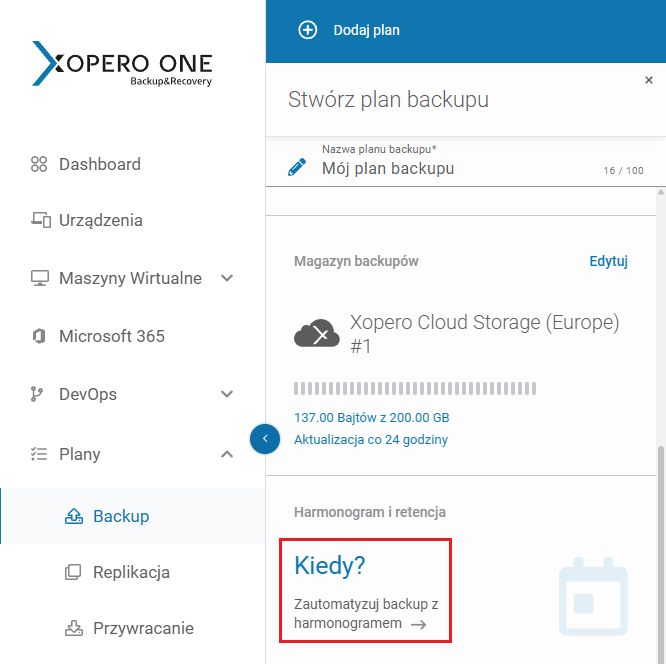
Po określeniu podstawowych ustawień, takich jak chronione środowiska (np. Windows Server) i miejsce przechowywania plików kopii zapasowej (np. bezpieczny magazyn typu air gap) możesz przejść do ustawień harmonogramu. Aby to zrobić, kliknij Kiedy? w panelu Stwórz plan backupu.
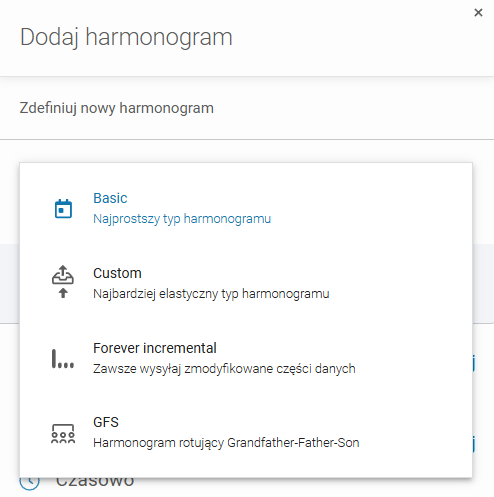
Pierwszym ustawieniem, jakie należy skonfigurować, jest typ harmonogramu kopii zapasowej, czyli schemat tworzenia pełnej kopii oraz kolejnych kopii różnicowych/przyrostowych. Możesz wybrać jeden z wyżej wymienionych typów, w tym Custom (własny):
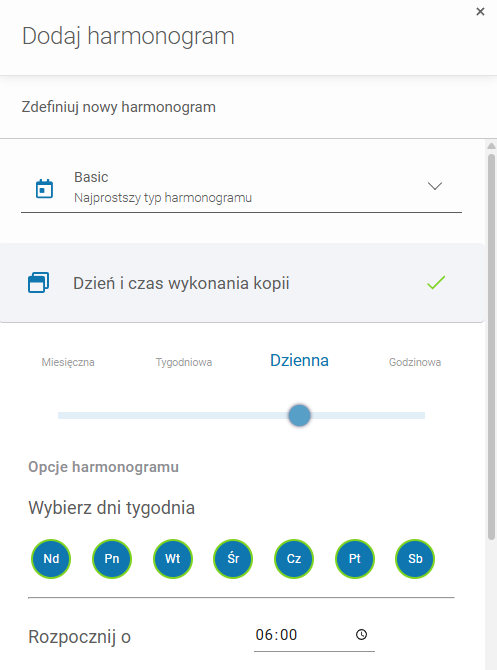
Kolejnym krokiem jest ustawienie konkretnej daty i godziny. Tutaj dostępność poszczególnych opcji jest uzależniona od wcześniej wybranego schematu kopii zapasowej. Dla schematów Basic (podstawowy) i Forever incremental (zawsze przyrostowa) będzie to pojedyncza godzina i dni, w których mają być tworzone automatyczne kopie.
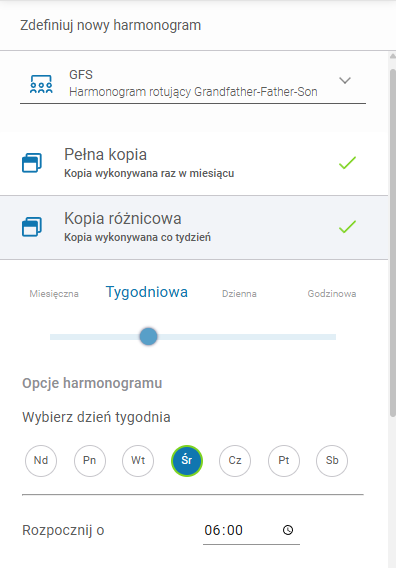
W przypadku bardziej złożonych harmonogramów konieczne jest ustawienie daty/godziny dla każdego typu kopii: pełnej, przyrostowej i różnicowej (jeśli oczywiście ma zastosowanie).
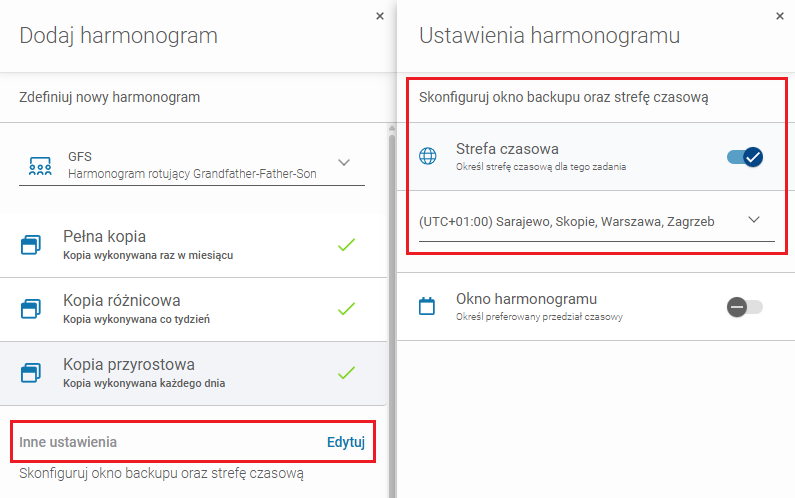
Klikając Edytuj w obszarze Inne ustawienia, możesz wykonać następujące czynności:
- Określić strefę czasową – to ustawienie może się przydać, jeśli Twoja organizacja prowadzi działalność w różnych strefach czasowych i w związku z tym należy zachować precyzję przy wyznaczaniu godziny tworzenia backupu, aby uniknąć pominięcia ostatnich zmian danych.
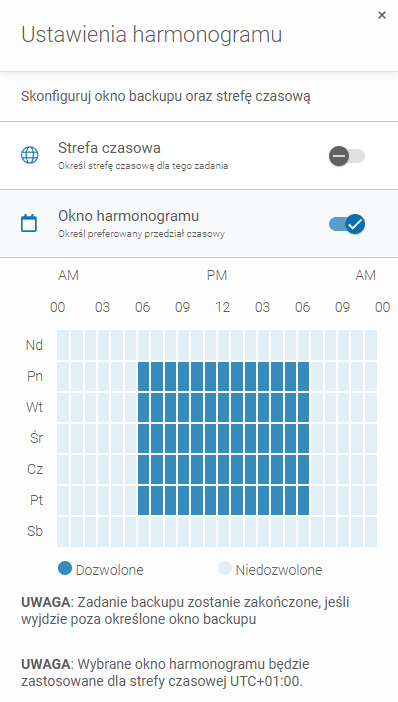
- Precyzyjnie zdefiniować okno kopii zapasowej, w którym uruchamiane są zadania tworzenia backupu – wystarczy kliknąć i przeciągnąć kursor myszy nad wybranymi godzinami i dniami tygodnia. Dokładne zdefiniowanie okna, przy uwzględnieniu godzin pracy organizacji, może pomóc utrzymać wydajność infrastruktury zawsze na najwyższym poziomie. Jednocześnie należy pamiętać, aby okno nie było zbyt wąskie, aby umożliwić pełne wykonywanie się kopii.
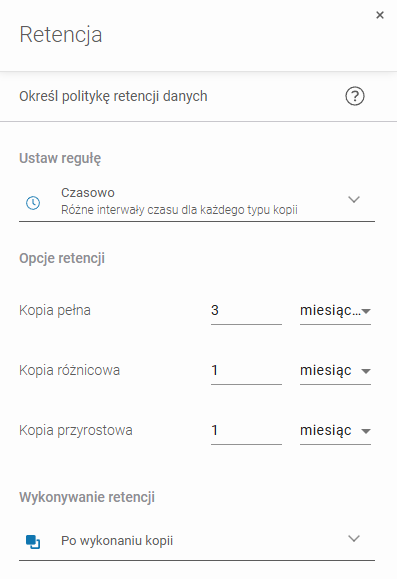
Na sam koniec można skonfigurować ustawienia retencji. Aby rozpocząć, kliknij Edytuj w obszarze Retencja. Następnie wybierz regułę przechowywania kopii zapasowych. Reguła może być oparta na kryterium czasu albo liczby kopii. Możesz też zdecydować o przechowywaniu plików kopii w nieskończoność. W zależności od wybranej reguły i schematu automatycznej kopii zapasowej, możliwe będzie zdefiniowanie okresu czasu albo liczby kopii do zachowania dla każdego typu kopii (np. pełnej, przyrostowej itp.). Używając opcji na samym dole możesz zdecydować, kiedy stara kopia ma zostać usunięta – po utworzeniu nowej czy jeszcze przed jej utworzeniem.
To już wszystko! Proces chyba nie należał do tych trudnych?
Teraz wystarczy już tylko skonfigurować opcjonalne, zaawansowane ustawienia, takie jak szyfrowanie, kompresja, deduplikacja itp., które mogą dodatkowo działać na Twoją korzyść, zwiększając bezpieczeństwo kopii i oszczędzając zasoby obliczeniowe. Z perspektywy minimalizowania wpływu procesów automatycznego backupu na infrastrukturę organizacji, warto jeszcze skorzystać z dwóch dodatkowych opcji.
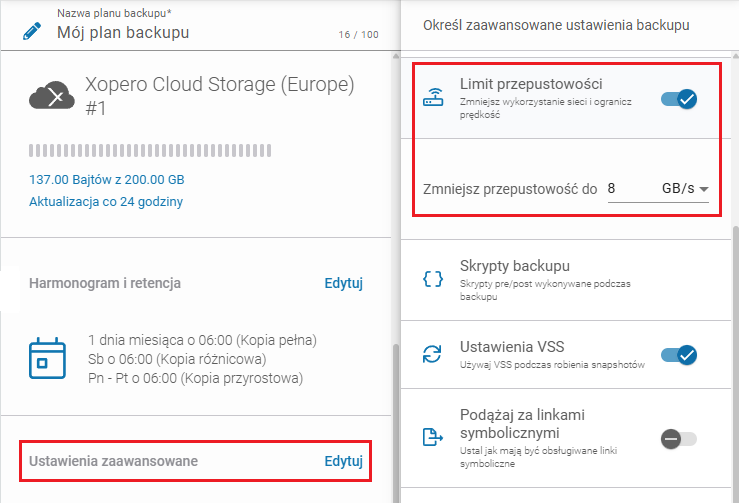
Pierwszą jest Limit przepustowości. Jak sama nazwa wskazuje, opcja ta pozwala ograniczyć przepustowość sieci, jaka będzie używana przez oprogramowanie do tworzenia kopii zapasowych Xopero. Wystarczy wybrać jednostkę prędkości i wpisać wartość, aby określić optymalny limit. W przypadku sieci 10-gigabitowej może to być przykładowo 8 Gb/s.
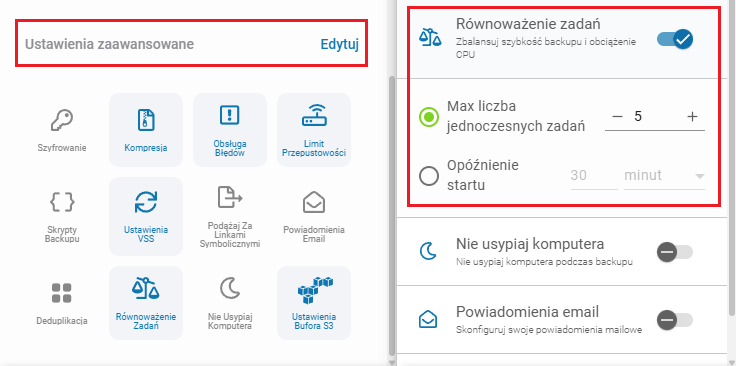
Drugą jest Równoważenie zadań. Pozwala zmniejszyć obciążenie procesora poprzez zdefiniowanie maksymalnej liczby równoczesnych zadań tworzenia kopii zapasowych albo maksymalnego opóźnienia wyzwalania kolejnych zadań backupu:
Wykorzystaj pełne możliwości automatyzacji – replikacja i odzyskiwanie danych w sposób automatyczny
Funkcjonalność harmonogramu w Xopero ONE Backup&Recovery nie ogranicza się wyłącznie do zadań tworzenia kopii zapasowych. Większość ustawień, takich jak data/godzina, strefa czasowa czy okno czasowe, jest dostępna również dla zadań replikacji i testowego odtwarzania wcześniej wykonanych kopii zapasowych!
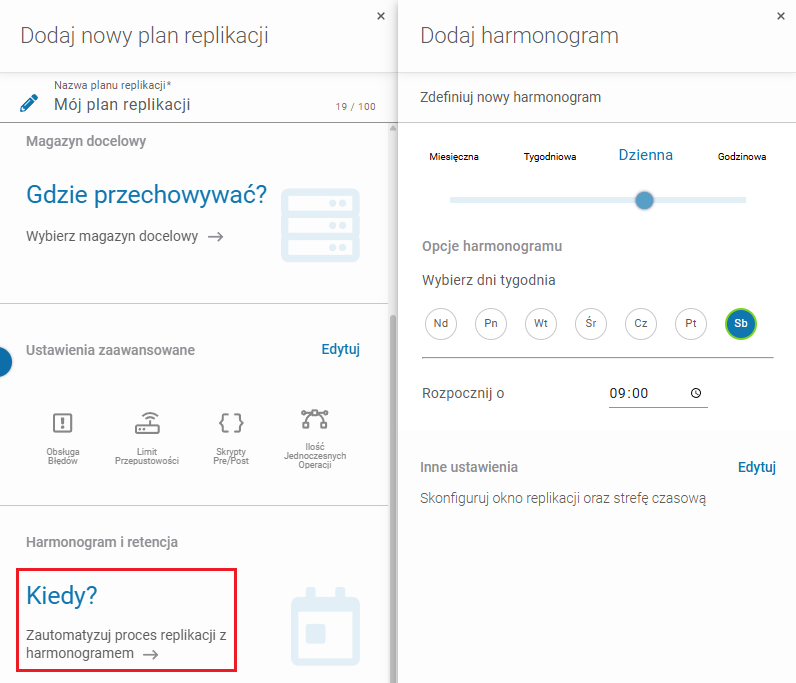
Dzięki temu można zautomatyzować nie tylko tworzenie kopii zapasowych, ale także kolejne etapy cyklu ochrony danych, takie jak zapewnienie redundancji kopii czy odzyskiwanie po awarii.
Automatyczne kopie zapasowe – jedyne słuszne podejście, jeżeli ochrona danych jest dla Ciebie ważna
We współczesnym świecie przyczyny utraty danych mogą być wielorakie – błąd ludzki, atak phishingowy, awaria sprzętu, ransomware, katastrofalny scenariusz, cyberwojna i nie tylko. Niestety, kolejne zagrożenia są tylko kwestią czasu. Biorąc pod uwagę tę mnogość zagrożeń oraz stale rosnącą ilość krytycznych danych we współczesnym biznesie, wdrożenie rozwiązania do automatycznych kopii zapasowych nie wydaje się ekstrawagancją.
Xopero ONE Backup&Restore to nowoczesna platforma do tworzenia kopii zapasowych danych, która daje Ci szereg opcji automatyzujących procesy ochrony danych, pomagając tym samym uniknąć kosztownych przestojów, kar finansowych, utraty danych czy nadszarpnięcia reputacji.
W pakiecie otrzymujesz funkcje, które zapewniają Twojej organizacji dodatkowe korzyści, takie jak: wysoki standard bezpieczeństwa (szyfrowanie, MFA, sferyczna architektura zabezpieczeń), ochrona przed ransomware (niezmienne kopie zapasowe), ekonomia wykorzystania zasobów obliczeniowych (kompresja, deduplikacja), oszczędność czasu (centralne zarządzanie z dowolnego miejsca, panel główny do monitorowania procesów), zgodność ze standardami i regulacjami (SOC2, ISO 27001, NIS2, HIPAA, DORA itp.).
Jeśli chcesz sprawdzić, jak Xopero ONE Backup&Restore może pomóc Ci pewnie chronić organizację, koniecznie zarejestruj się na 14-dniowy okres próbny i kompleksowo przetestuj naszą platformę do backupu danych za darmo.
How did you like the article?


You may also like